Blog
pgAdmin auf Docker/Ubuntu 18
· Von Magnus Lübeck
Einleitung
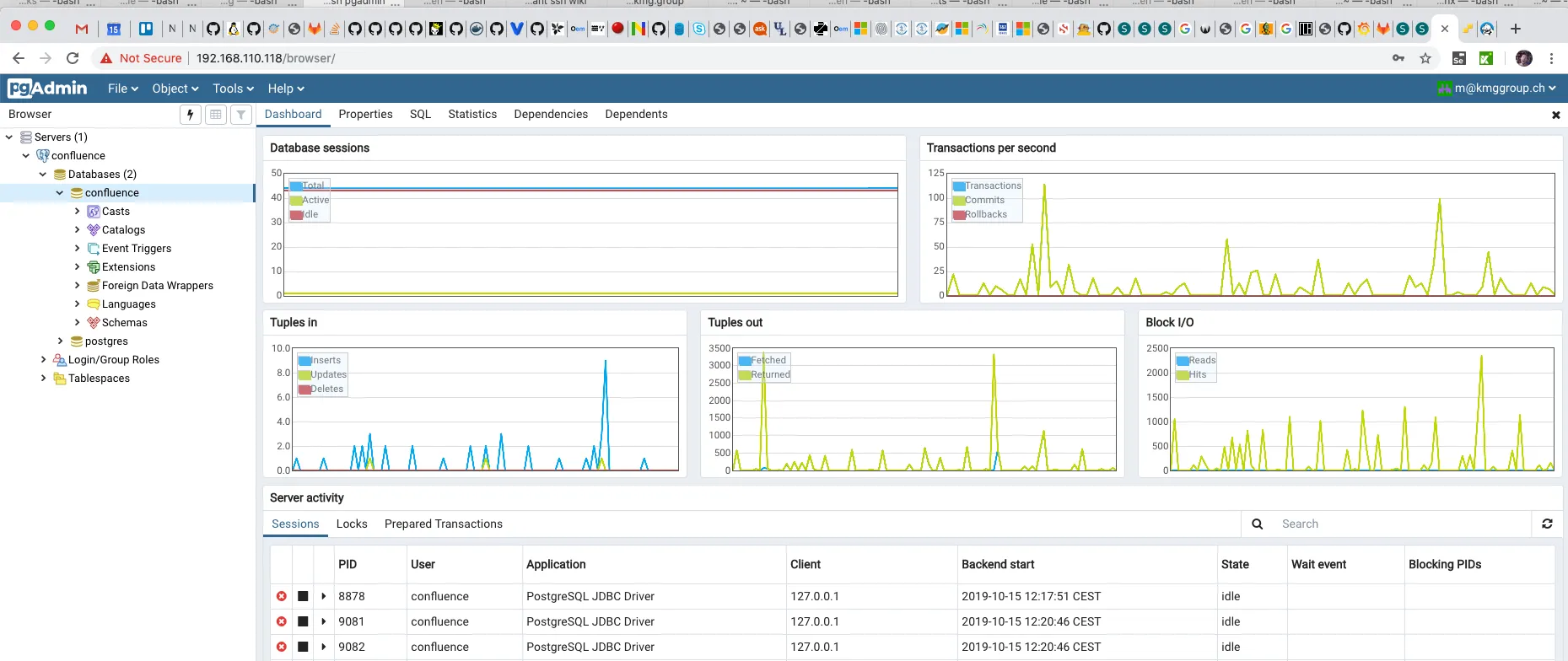
pgAdmin ist ein webbasiertes Admin-Tool für Postgresql, das Sie hier finden: https://www.pgadmin.org/. Es ist nützlich für Leute (sprich: mich), die sich bei der Fehlersuche in einer Datenbank nicht immer an die psql-Syntax erinnern können.
Dieser Beitrag zeigt kurz, wie Sie eine Ubuntu-18-VM aufsetzen, Docker installieren und pgAdmin mit einem persistenten Volume einrichten. Wenn Sie mit Vagrant Kitchen (meine Variante, Vagrant mit einem Ansible-Inventory zu verbinden) bereits vertraut sind, sollten Sie das in etwa 5 - 10 Minuten schaffen.
Installation
Die Installation ist in zwei Schritte unterteilt:
- Auf Ihrem Laptop/Ihrer Workstation
- In der neuen Ubuntu-18-VM
Auf Ihrem Laptop/Ihrer Workstation
Erstellen Sie ein Vagrant-Kitchen-Inventory. Vagrant Kitchen muss eingerichtet sein, bevor Sie anfangen. Siehe: https://git.kmg.group/oss/vagrant-kitchen
[vagrant-kitchen]
pgadmin ansible_ssh_host=192.168.110.118 vagrant_image=kmggroup/soe-linux-u18 vagrant_ram=2048 vagrant_cpu=4 ansible_user=vagrant ansible_password=vagrant- Starten Sie die VM - auf Ihrer Workstation (dauert etwa eine Minute)
vagrant up pgadminIn der neuen Ubuntu-18-VM
Sobald die VM gestartet ist, verbinden Sie sich mit ihr:
vagrant ssh pgadmin- Installieren Sie Docker CE (Community Edition) (dauert etwa 1,5 Minuten)
sudo apt-get update
sudo apt-get install  -y   apt-transport-https     ca-certificates     curl     gnupg-agent     software-properties-common
curl -fsSL https://download.docker.com/linux/ubuntu/gpg | sudo apt-key add -
sudo apt-key fingerprint 0EBFCD88
sudo add-apt-repository    "deb [arch=amd64] https://download.docker.com/linux/ubuntu \
   $(lsb_release -cs) \
   stable"
sudo apt-get update
sudo apt-get -y install docker-ce docker-ce-cli containerd.io- Erstellen Sie eine Konfigurationsdatei für den Docker-Container
cat<<EOT > pgadmin-env.list
PGADMIN_DEFAULT_EMAIL=m@kmggroup.ch
PGADMIN_DEFAULT_PASSWORD=P@ssw0rd
EOT- Laden und starten Sie pgAdmin (dauert etwa 1,5 Minuten)
sudo docker pull dpage/pgadmin4
sudo docker volume create --driver local --name=pga4volume
sudo docker run -p 80:80 --env-file=pgadmin-env.list --volume=pga4volume:/var/lib/pgadmin dpage/pgadmin4
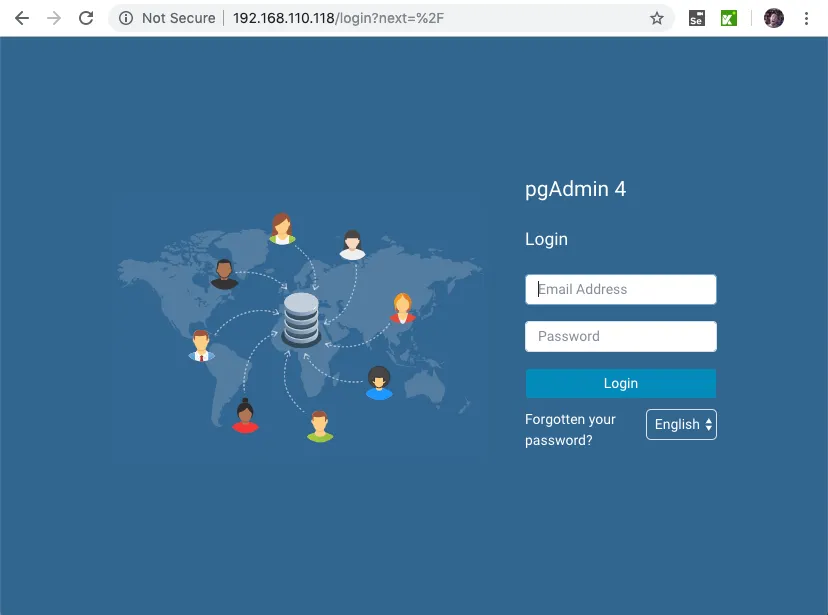
Sie können die pgAdmin-Oberfläche auf Ihrem frisch installierten Docker-Image jetzt unter http://192.168.110.118 aufrufen (die IP-Adresse steht in Ihrem vagrant-kitchen-Inventory).
Referenzen
- Vagrant kitchen: https://git.kmg.group/oss/vagrant-kitchen
- pgAdmin: https://pgadmin.org
- Blogeintrag zum Einrichten von pgadmin 4: https://info.crunchydata.com/blog/easy-postgresql-10-and-pgadmin-4-setup-with-docker
Dieser Beitrag wurde mit KI aus dem englischen Original übersetzt.
Blog