Blog
pfSense ab Version 2.4 auf einem APU2c4 installieren
· Von Magnus Lübeck
Einleitung
Die älteren Installationen von pfSense auf einem APU2c4 von PCEngines erforderten einige Schritte mehr als die Installation ab Release 2.4. pfSense 2.4 und neuer unterstützen die nanobsd-basierte Installation nicht mehr. Diese Anleitung zeigt teilweise, wie Sie pfSense installieren, mit Schwerpunkt auf dem Erstellen des Boot-USB-Sticks auf einem Mac, OSX, MacOS oder wie auch immer das heute heisst.
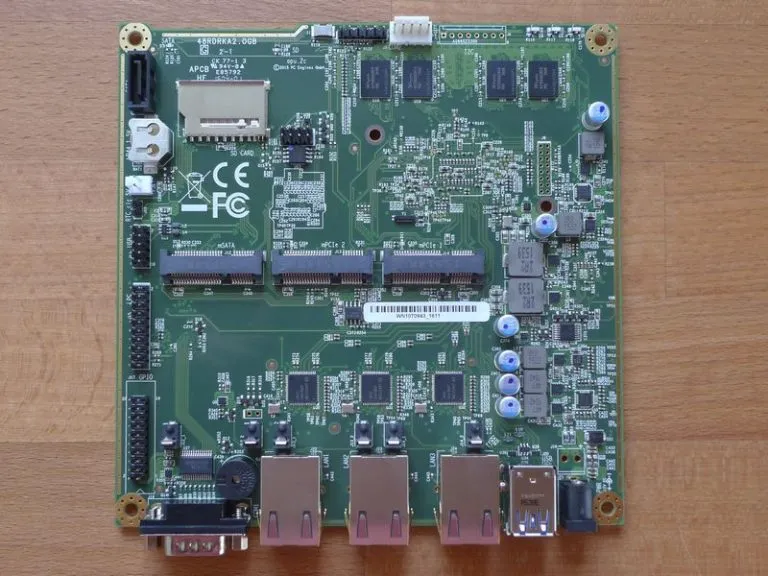
Sie benötigen Folgendes:
- http://www.pcengines.ch/newshop.php?c=48881
- APU2C4 - http://www.pcengines.ch/apu2c4.htm
- Gehäuse - http://www.pcengines.ch/case1d2bluu.htm
- Netzteil - http://www.pcengines.ch/ac12veur3.htm
- 16GB-mSATA-Modul - http://www.pcengines.ch/msata16g.htm
- Gesamtkosten: ca. 160 CHF (in USD etwa gleich viel)
Um pfSense auf Ihrem APU2c4 zu installieren, gehen Sie wie folgt vor:
- Laden Sie das neueste MEMSTICK-Installationsimage für die serielle Konsole herunter, Stand heute https://nyifiles.pfsense.org/mirror/downloads/pfSense-CE-memstick-serial-2.4.2-RELEASE-amd64.img.gz
- Schreiben Sie dieses Image auf einen USB-Stick
- Verbinden Sie sich über den seriellen Port mit Ihrem APU2c4, 115200, 8N1
- Booten Sie vom USB-Stick
- Installieren Sie die Software
Boot-Medium erstellen
Zuerst müssen Sie herausfinden, welches /dev/disk-Device Ihr USB-Stick ist. Wenn Sie nicht das richtige wählen, geht wahrscheinlich etwas kaputt, zum Beispiel überschreiben Sie Ihre Backup-Disk oder irgendeine andere Disk, die an Ihrem Computer hängt. Geben Sie bitte nicht mir die Schuld. Sie sind hiermit gewarnt. Wählen Sie das richtige /dev/disk-Device. So finden Sie es.
diskutil list

...

/dev/disk5 (external, physical):
#: TYPE NAME SIZE IDENTIFIER
0: FDisk_partition_scheme *3.9 GB disk2
1: DOS_FAT_32 USB_STICK 3.9 GB disk2s1
Die 3.9GB-Disk mit dem Namen USB_STICK muss mein USB-Stick sein, deshalb verwende ich in meinem Beispiel die Disk /dev/rdisk5. Sehr oft ist das einfach /dev/rdisk2 oder /dev/rdisk3, aber mit rdisk5 als Beispiel zerstöre ich wahrscheinlich weniger Computer.
disk=5
diskutil unmountdisk /dev/disk${disk}

mkdir -p /temp/pfsense
cd /temp/pfsense
wget https://nyifiles.pfsense.org/mirror/downloads/pfSense-CE-memstick-serial-2.4.2-RELEASE-amd64.img.gz
gzcat pfSense-CE-memstick-serial-2.4.2-RELEASE-amd64.img.gz | dd of=/dev/rdisk${disk} bs=1m
Ist Ihnen Folgendes aufgefallen?
- Disks werden in OSX (oder MacOS) normalerweise mit /dev/diskX angesprochen.
- In meinem Beispiel schreibe ich auf /dev/rdiskX
Warum ist das so? Nun, der Unterschied ist hier gut beschrieben. Merken Sie sich vorerst nur, dass das Schreiben von Images auf eine R-Disk viel schneller geht als auf ein Disk-Device. Viel schneller.
Über den seriellen Port verbinden
Jetzt ist es jedenfalls an der Zeit, Ihren glänzenden USB-zu-seriell-Adapter mit dem seriellen Port des APU2c4 zu verbinden. Ich verwende einen Aten-UC232A-Seriell-Konverter. Er ist günstig und funktioniert. Er verlangt allerdings die Installation eines Treibers (siehe unten), funktioniert also unter OSX (MacOS) High Sierra nicht auf Anhieb. Der Trick ist: Wenn die Gerätedatei /dev/tty.UC-232AC nicht erscheint, sobald Sie den Dongle an Ihren Computer anschliessen, müssen Sie den Treiber installieren. So einfach ist das. Und ja, genau wie unter Windows müssen Sie Ihren Computer neu starten, um die Treiberinstallation abzuschliessen. Mann, lernen die denn nie dazu?
Jetzt starten Sie Ihr bevorzugtes Terminalprogramm und verbinden sich mit 115200, 8N1 mit dem /dev/tty-Device. Mein Favorit ist das Programm "screen", das für mich gut funktioniert.
screen /dev/tty.UC-232AC 115200 8N1
#or
miniterm.py /dev/cu.UC-232AC 115200
Hinweis: Treiber für den Aten-UC232A-Seriell-Konverter finden Sie hier: https://www.aten.com/global/en/supportcenter/downloads/?action=display_product&pid=575
Installation
- Wenn Sie den APU2C4 mit Strom versorgen, sollten Sie mehr oder weniger sofort (innerhalb weniger Sekunden) Folgendes in Ihrem Terminal sehen:
PCEngines apu2
 coreboot build 20160307
 ...
 PCengines Press F10 key now for boot menu:

Press <F10> to get the boot menu:

Select boot device:

1. USB MSC Drive JetFlash Transcend 16GB 1.00
2. ata0-0: SATA SSD ATA-10 Hard-Disk (15272 MiBytes)
3. Payload [memtest]
4. Payload [setup]- Wählen Sie <1> für Ihren USB-Stick, wodurch Ihr APU2c4 vom USB-Stick bootet.
- Folgen Sie den Anweisungen (die Standardantwort bei allen Fragen ist in Ordnung)
- Warten Sie, bis die Installation abgeschlossen ist
- Starten Sie den APU2c4 neu
- Fertig
Referenzen
- http://www.pcengines.ch/newshop.php?c=48881
- https://nyifiles.pfsense.org/mirror/downloads/
- https://www.digitec.ch/en/s1/product/aten-uc232a-usb-serial-konverter-kabel-converters-437434
- Treiber für den UC232-A USB-zu-seriell-Konverter (z.B. für Sierra/High Sierra): http://www.aten.com/global/en/products/release-note//?action=release_note&type=driver&eid=412
Dieser Beitrag wurde mit KI aus dem englischen Original übersetzt.
Blog