Blog
Schnell eine img-Datei von einer Raspbian-SD-Karte unter OSX erstellen
· Von Magnus Lübeck
Einleitung
Kurz und knapp (vorausgesetzt, Ihre SD-Karte ist /dev/disk2):
$ ddCount=$(sudo fdisk /dev/disk2 | grep Linux | awk '{printf "%i", ($11+$13)*512/1024/1024 + 1}')
$ diskutil unmountdisk /dev/disk2

Unmount of all volumes on disk2 was successful

$sudo dd if=/dev/rdisk2 bs=1m count=$ddCount | gzip > myimage.img.gz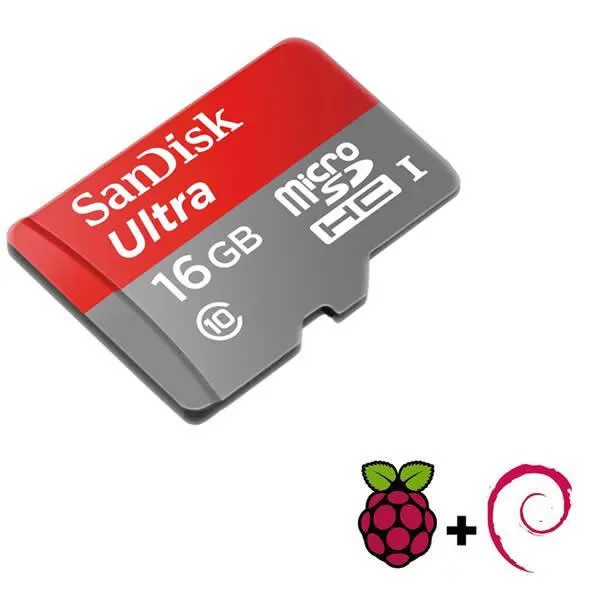
Die lange Geschichte:
Manchmal braucht man ein Backup einer SD-Karte mit der Lieblingsinstallation darauf. Dieses Rezept zeigt Ihnen, wie Sie das auf einem Apple-Rechner mit Mac OSX möglichst effizient erledigen. Es ist natürlich kein guter Ersatz dafür, sich Notizen zu machen und Installationen zu automatisieren. Aber für die Fälle, in denen Sie wirklich eine Image-Kopie Ihrer SD-Karte brauchen, ist es hilfreich.
Die meisten Anleitungen im Netz sagen einfach, Sie sollen mit "dd" ein Image der ganzen Karte erstellen. Das ergibt ein Image in der Grösse Ihrer SD-Karte, was selten nötig ist. Eine Basisinstallation von Raspbian Lite kommt auf rund 1 GB, und die Basispartition, die bei der ersten Installation von Raspbian auf einer SD-Karte angelegt wird, ist "nur" 1.7GB gross. Wenn Sie die Root-Partition (/) bis zum Backup auf dieser Grösse halten können, sparen Sie sowohl Zeit als auch Platz auf Ihrer Festplatte. Die meisten Leute verwenden heute grössere SD-Karten als 1.7GB, oft 32GB - 128GB. Ich selbst versuche, möglichst kleine SD-Karten zu bekommen, und der aktuelle Sweet Spot beim Preis-Leistungs-Verhältnis liegt bei etwa 16GB. Das wird sich ändern.
Als Erstes passiert beim Start Ihres Raspberry Pi normalerweise, dass Raspbian Ihre Root-Partition von 1.7 GB auf die Grösse Ihrer SD-Karte vergrössert. In den guten alten Zeiten musste man das selbst mit dem Befehl "raspi-config" erledigen. In den neueren Releases geschieht die Vergrösserung beim ersten Start.
Das Grundrezept zur Optimierung:
-
Erstellen Sie Ihre Erstinstallation (Raspbian auf eine SD-Karte installieren)
-
Stellen Sie sicher, dass das Root-Dateisystem beim ersten Start nicht erweitert wird (bearbeiten Sie /boot/cmdline.txt)
-
Machen Sie Ihr Ding/richten Sie Ihre Umgebung ein
-
Erstellen Sie ein Backup der SD-Karte
-
Ermitteln Sie die Grösse der Partitionen
-
Verwenden Sie dd, um nur die brauchbaren Teile zu lesen
Erstinstallation
- Laden Sie das Image herunter
- Entpacken Sie es
- Schreiben Sie das Image mit dd auf Ihre SD-Karte
Seien Sie vorsichtig. Achten Sie darauf, die richtige "/dev/rdiskX"-Datei zu verwenden, denn Sie werden das Ziel GARANTIERT zerstören und durch Ihr Image ersetzen. Den richtigen Disk-Namen finden Sie mit "diskutil list" heraus. Wenn Sie das Image mit "dd" schreiben, verwenden Sie das Device "/dev/rdiskX", NICHT das Device "/dev/diskX". Letzteres ist deutlich langsamer.
$ diskutil list
...
/dev/disk2 (internal, physical):
   #:                       TYPE NAME                    SIZE       IDENTIFIER
   0:     FDisk_partition_scheme                        *16.1 GB    disk2
   1:             Windows_FAT_32 boot                    43.7 MB    disk2s1
   2:                      Linux                         1.7 GB     disk2s2

$ sudo dd if=2017-09-07-raspbian-stretch-lite.img of=/dev/rdisk2 bs=1m
Erweiterung des Root-Dateisystems
Die Erweiterung des Root-Dateisystems geschieht beim ersten Start. Sie wird durch ein Script angestossen, das über _init=/usr/lib/raspi-config/init_ressize.sh in der Datei /boot/cmdline.txt aufgerufen wird. Nachdem es das Dateisystem vergrössert hat, entfernt es den init=-Teil und startet neu. Sie sollten diesen Teil vor dem ersten Start aus der Datei cmdline.txt entfernen, damit das Root-Dateisystem so klein wie möglich bleibt.
$cat /Volumes/boot/cmdline.txt

dwc_otg.lpm_enable=0 console=serial0,115200 console=tty1 root=PARTUUID=a8790229-02 rootfstype=ext4 elevator=deadline fsck.repair=yes rootwait quiet init=/usr/lib/raspi-config/init_resize.sh

#--- edit the file and remove init=...

$cat /Volumes/boot/cmdline.txt

dwc_otg.lpm_enable=0 console=serial0,115200 console=tty1 root=PARTUUID=a8790229-02 rootfstype=ext4 elevator=deadline fsck.repair=yes rootwait quiet
Wann immer Sie das Dateisystem erweitern möchten, können Sie das tun, indem Sie auf der Kommandozeile Ihres Raspberry Pi "sudo raspi-config" ausführen und die Grösse anpassen.
Ihre Umgebung einrichten
Hier machen Sie Ihr Ding. Installieren Sie Software, probieren Sie herum. Toben Sie sich aus!
SD-Karte sichern
Hier passiert die Magie. Oder zumindest der Kern dieses Blogeintrags. Sie müssen den letzten Block der Linux-Partition (Ihrer Root-Partition) herausfinden und nur bis zu diesem Punkt ein Image erstellen.
- Ermitteln Sie das Partitionslayout der SD-Karte
- Berechnen Sie, wie viele MB Sie von der SD-Karte lesen müssen
- Erstellen Sie das Image mit "dd" und einer Blockgrösse von 1MB
Das entnehmen Sie der Partitionstabelle, die Sie mit dem Befehl "fdisk" anzeigen.
$ sudo fdisk /dev/disk2
Disk: /dev/disk2 geometry: 1955/255/63 [31422464 sectors]
Signature: 0xAA55

         Starting       Ending
 #: id  cyl  hd sec -  cyl  hd sec [     start -       size]
------------------------------------------------------------------------
 1: 0C    0 130   3 -    5 210  42 [      8192 -      85405] Win95 FAT32L
 2: 83    5 220  24 -  209 202  59 [     94208 -    3276162] Linux files*
 3: 00    0   0   0 -    0   0   0 [         0 -          0] unused
 4: 00    0   0   0 -    0   0   0 [         0 -          0] unused
Hier sehen Sie, dass die Linux-Partition bei Block 94208 beginnt und sich über weitere 3276162 Blöcke erstreckt.
Die Blockgrösse erhalten Sie mit dem Befehl "hdiutil imageinfo":
$ sudo hdiutil imageinfo /dev/disk2 | grep block-size
 block-size: 512
Damit haben Sie alle Informationen, um das Ende Ihrer SD-Karten-Partitionen zu berechnen: numMB = round((94208 + 3276162) * 512 / 1024 / 1024) + 1. Das +1 ist für den Fall, dass die Blockanzahl nicht an einer geraden MB-Grenze endet. Ich gebe sicherheitshalber noch ein MB dazu. Im Prinzip könnten Sie einen Teil der Berechnung weglassen, wenn Ihr dd-Befehl die Blockgrösse der Disk (bs=512) statt "bs=1m" verwenden würde, aber das Kopieren würde ewig dauern. In meinem Beispiel lese ich 1646 MB von der Karte, was ein paar kB zu viel sind, aber Sie können die Berechnung auch auslassen und 1700, 1800 oder 2000 MB verwenden, ohne allzu weit über das Ziel hinauszuschiessen.
$ diskutil unmountdisk /dev/disk2
$ #--- jessie: sudo dd if=/dev/rdisk2 bs=1m count=1646 | gzip > myimage.img.gz
#--- stretch
$ sudo dd if=/dev/rdisk2 bs=1m count=1800 | gzip > myimage.img.gz
So schreiben Sie dieses Image zurück auf Ihre SD-Karte:
$ diskutil unmountdisk /dev/disk2
$ gzcat myimage.img.gz | sudo dd of=/dev/rdisk2 bs=1m
Nachträge:
- Mats Karlsson hat angemerkt, dass man statt gzip auch "xz -e9v" verwenden kann, um eine Datei zu erzeugen, die ca. 30% kleiner ist.
malu@kmg-mcp001.local:/temp/raspberry/raspiMake $ ls -latrh my*
-rw-r--r--  1 malu  wheel  347M Sep 19 11:48 myimage.img.gz
-rw-r--r--  1 malu  wheel  225M Sep 19 11:58 myimage.img.xz
Raspbian Stretch (September 2017) ist nur etwas grösser als Jessie, geben Sie ein paar MB zu Ihrem dd-Befehl dazu (ich nehme 1800)
Dieser Beitrag wurde mit KI aus dem englischen Original übersetzt.
Blog