Blog
Eine Ampel über einen Raspberry Pi in OP5 integrieren
· Von Magnus Lübeck
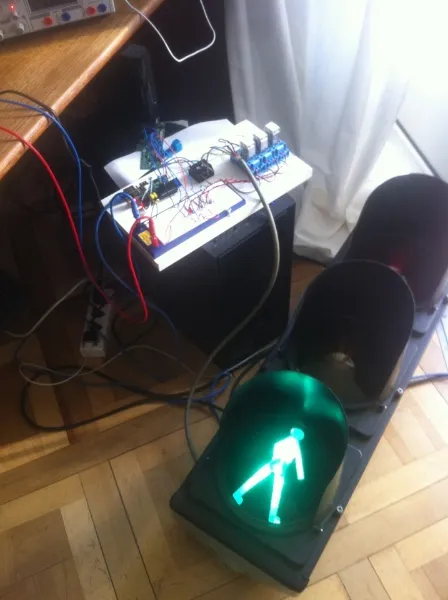
In den letzten Monaten war ich vom Raspberry Pi begeistert. Ich gehe nicht näher auf dieses wunderbare Gerät ein, ausser auf das Offensichtliche.
- Es ist günstig
- Es hat Ethernet und HDMI
- Es läuft mit Debian Linux
- Es hat GPIO-Pins (General Purpose Input Output) auf dem Board
Das Gerät schreit also förmlich nach interessanten Projekten, bei denen man Dinge anbindet, die normalerweise nicht in Ihren IT-Stack integriert sind. Ich habe es schon auf ein paar verschiedene Arten ausprobiert und eine Handvoll Geräte gekauft. Eines davon hat einen festen Platz, hängt an meinem Fernseher und lässt XBMC laufen.
Gehen wir ein paar Jahre in der Zeit zurück. Ziemlich viele Jahre, um genau zu sein. Zurück zu der Zeit, als mir gerade der erste Bart spross und ich so naiv war, wie es nur Schulabgänger frisch von der Schule sein können. Ich zog los an die Universität, und an einem der ersten Tage der Einführungswoche gingen wir in die Studentenkneipe. Dort sah ich eines der coolsten Dinge seit der Erfindung des geschnittenen Brots: eine Fussgängerampel.
Normalerweise hätte so etwas bei mir keinen grossen Eindruck hinterlassen, aber diese hier war etwas Besonderes. Unsere Studentenkneipe war eine von dreien im selben Kellergang. Aber es gab nur ein WC. Im Prinzip war das am frühen Abend kein Problem, aber im Lauf der Nacht wurde die Schlange vor dem WC lästig. In unserer Kneipe, der mit der Fussgängerampel, nahmen wir es gelassener als die Leute in den anderen Kneipen, denn unsere Ampel war mit dem Schloss der WC-Tür verbunden. Immer wenn die Tür abgeschlossen war, war unsere Ampel rot; entsprechend war sie grün, wenn die Tür offen war.
Als die Kneipe umzog, landeten wir an einem Ort, wo die WC-Situation viel besser war. Ich hatte persönlich dafür gesorgt, dass wir die Ampel mitnahmen, aber ich kam nie auf eine ebenso gute Verwendung dafür. Das ist lange her, aber die zündende Idee (Wortspiel beabsichtigt) ist mir über die Jahre im Kopf geblieben.
Als ich an meinem neuen Arbeitsplatz Nagios/OP5 einführte, begann ich mit dem Gedanken zu spielen, dass ich die Aufmerksamkeit meiner Leute irgendwie auf das Monitoring lenken wollte. Der klassische "grosse Bildschirm an der Wand" war natürlich eines der ersten Dinge, die uns einfielen. Das war einfach, und die Leute bemerken ihn - Ziel erreicht. Aber ich wollte etwas anderes, etwas... Eingängigeres.
Rein zufällig kam ich in Kontakt mit jemandem, der dafür zuständig ist, alte Verkehrsampeln mit Glühbirnen durch neue LED-Ampeln zu ersetzen. Er gab mir eine Handvoll dreifarbiger (rot, gelb, grün) Fussgängerampeln, und jetzt konnte ich mit meinem neuesten Projekt loslegen.
Eine Nagios/OP5-Installation, die Service-Zustände auf einer Ampel anzeigt.
Beachten Sie, dass Sie beim Verbinden der Teile auf sich allein gestellt sind. Wenn Sie nicht ganz sicher sind, was Sie tun, lassen Sie es. Ich mache solche Sachen schon eine Weile, deshalb vertraue ich mir selbst. Aber ich übernehme keinerlei Verantwortung für Fehler, die Sie selbst machen. Dieses Projekt hat mit 220V zu tun, was tödlich sein kann. Geben Sie mir nicht die Schuld, wenn etwas schiefgeht. Ende des Haftungsausschlusses.
Das ist die konzeptionelle Ansicht:
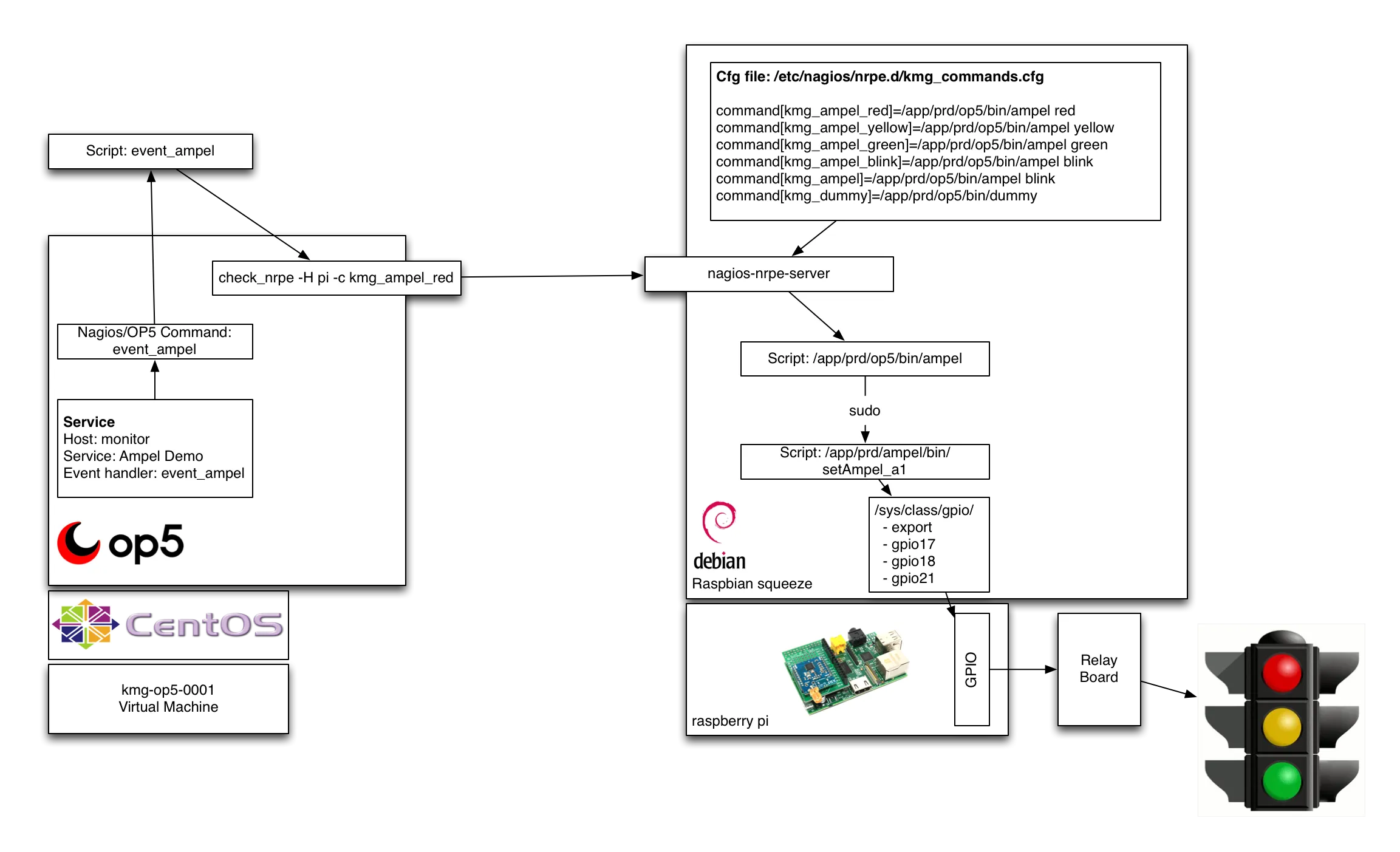
Insgesamt habe ich eine Nagios/OP5-Installation in einer virtuellen Maschine. In diesem Beispiel ist einer meiner Services mit einem Event Handler konfiguriert, der auf einen in checkcommands.cfg konfigurierten Befehl zeigt. Ich habe entschieden, dass die Kommunikation zwischen meinem Monitoring-System und dem Raspberry Pi über NRPE läuft, dem ohnehin üblichen Nagios-Agenten. Ein paar Scripts auf dem Server für die Events und auf der Client-Seite für die Steuerung der GPIOs hinzuzufügen, war ziemlich einfach.
Gehen wir die ganze Kette auf beiden Hosts durch, dem Nagios/OP5-System und dem Raspberry Pi. Ich beginne in umgekehrter Reihenfolge, da die Nagios-Konfiguration einfach ist und nicht viel Erklärung braucht. Welchen Service Sie für Ihre Ampel wählen, bleibt Ihnen überlassen. OP5 bringt ein paar interessante Konstrukte mit, die in einer Nagios-Installation nicht ohne Weiteres verfügbar sind. Eines davon ist die "Business Process View", mit der Sie logische Operationen auf Service-Zuständen ausführen können. Aus diesen Aggregationen können Sie auch neue Services erstellen. Diesen Teil lasse ich in diesem Blogeintrag aus, aber das Prinzip ist so einfach, dass Sie auch diesen Teil verstehen werden, wenn Sie mit dem Rest dieses Artikels zurechtkommen.
Im Prinzip habe ich einfach einen Service gewählt und einen event_handler hinzugefügt. Das war's. Der event_handler wird wie jeder andere Befehl in der Datei checkcommands.cfg konfiguriert. Ein Event Handler sollte ein paar Prüfungen vornehmen, damit Sie sicher sind, dass Sie wirklich etwas tun wollen, wenn er ausgelöst wird, denn er wird ziemlich oft ausgelöst. Prüfen Sie im Grunde den Zustand (OK, WARNING, CRITICAL) und den Zustandstyp (hard, soft) und entscheiden Sie dann.
Wie bereits erwähnt, habe ich check_nrpe gewählt, um Nagios mit meinem Raspberry Pi zu integrieren, da es sofort verfügbar und sehr einfach zu konfigurieren ist. Ich muss nur ein Script auf dem Raspberry Pi remote ausführen, was NRPE mir nach einer ganz einfachen Konfiguration erlaubt. Ich musste mir nur einen Namen für meinen Remote-Befehl ausdenken, ihn in die NRPE-Konfiguration auf dem Raspberry Pi eintragen, NRPE neu starten und check_nrpe auf dem Nagios/OP5-Server verwenden.
Auf dem Nagios/OP5-Server müssen Sie Folgendes in Ihre Konfigurationsdateien eintragen. Mit OP5 gibt es dafür eine sehr einfache Web-GUI. Sonst starten Sie einfach Ihren Lieblingseditor (der vi sein sollte).
Hier ist der Service in der services.cfg von Nagios/OP5 für meinen Dummy-Service, der überwacht und auf der Ampel angezeigt werden soll. Die Magie steckt in der Sauce, ich meine im event_handler:
# service 'remote debug'
define service{
use default-service
host_name pi-s001
service_description remote debug
check_command check_nrpe!-H $HOSTADDRESS$ -c kmg_dummy
event_handler event_ampel
}
Dieser Event Handler wird in der Nagios/OP5-Konfigurationsdatei checkcommands.cfg. konfiguriert. Beachten Sie die Argumente, die ich an das Script übergebe.
- $SERVICESTATE$ - Nagios-Makro für den aktuellen Zustand des Services
- $SERVICESTATETYPE$ - Nagios-Makro für den aktuellen Typ (soft oder hard) des Services
- $HOSTNAME$ - Nagios-Makro für den Host des Services
- $SERVICEDESC$ - Nagios-Makro für den Namen des Services
- $SERVICEATTEMPTS$ - Nagios-Makro für die Anzahl der Versuche
# command 'event_ampel'
define command{
command_name event_ampel
command_line $USER1$/kmg/event_ampel $SERVICESTATE$ $SERVICESTATETYPE$ $HOSTNAME$ $SERVICEDESC$ $SERVICEATTEMPT$
}
Das Makro $SERVICEATTEMPTS$ gibt Ihnen zusammen mit $SERVICESTATETYPE$ und $SERVICESTATE$ die Möglichkeit, ein Problem tatsächlich zu beheben, bevor Nagios/OP5 überhaupt einen Sysadmin benachrichtigt hat. In einer Standardinstallation/-konfiguration testet Nagios einen Service so oft, bevor er ein hard CRITICAL ist, das nach aussen gemeldet wird. Wenn Sie Ihren Event Handler so schreiben, dass er diese Parameter prüft, z.B. Service-Zustand = CRITICAL, Typ = soft, Service-Versuche = 3, können Sie etwa einen Server neu starten, bevor der Sysadmin aufgeweckt wird. Mein Event Handler ist etwas einfacher. Ich löse nur ein Relais aus, das eine Glühbirne steuert, also habe ich einiges davon weggelassen. Das ist das Event-Handler-Script:
#!/usr/bin/ksh

state=$1
statetype=$2
serviceHost=$3
service=$4
serviceattempt=$5

raspberryPi=10.64.150.5

logfile=/opt/monitor/var/eventhandler.log

# Sep 25 14:53:14
date=`date +"%b %d %H:%M:%S"`

case "$state" in
OK)
command=kmg_ampel_green
;;
WARNING)
command=kmg_ampel_yellow
;;
CRITICAL)
command=kmg_ampel_red
;;
esac
/bin/echo -en "$date; restart_windows_service.sh; $serviceHost:$service; Got a $statetype $state at try $serviceattempt, sending $command to host $raspberryPi " >> $logfile

/opt/plugins/check_nrpe -H $raspberryPi -c $command >> $logfile
echo "Set Ampel ok"
Falls Sie den Raspberry Pi zufällig schon eingerichtet haben und er läuft, können Sie den Event Handler und die Integration vom Nagios/OP5-Host aus auf zwei Arten testen:
#--- check that nrpe works (i.e allowed_hosts on the pi is set properly)
op5$ /opt/plugins/check_nrpe -H 10.64.150.5
#--- check that the commands config on the pi works
op5$ /opt/plugins/check_nrpe -H 10.64.150.5 kmg_ampel_green
#--- check that the whole stack works
op5$ ./event_ampel kmg_ampel_red
Soweit die Nagios-Konfiguration. Wir brauchen auch noch die Relais-Steuerung und die Konfiguration des Raspberry Pi. Das ist die Hardware, die Sie für dieses Projekt benötigen:
- Ein Raspberry Pi
- 5V-DC-Quelle (Micro-USB-Ladegerät)
- 12V-DC-Quelle (für den Antrieb der Relais)
- 3 x 5kOhm-Widerstände
- 3 x BC237C-Transistoren
- 3 x Relais, 12VDC-Ansteuerung/250AC-Schaltleistung
- Ein paar Kabel.
Ich habe eine 12V/DC-Stromquelle für die Relais verwendet, weil ich auf die Schnelle keine 5V/DC-Relais gefunden habe. Falls Sie solche Relais finden, verbinden Sie einfach Pin 2 (5V) des Raspberry Pi mit dem Treiber, und Sie sparen ein paar Franken.
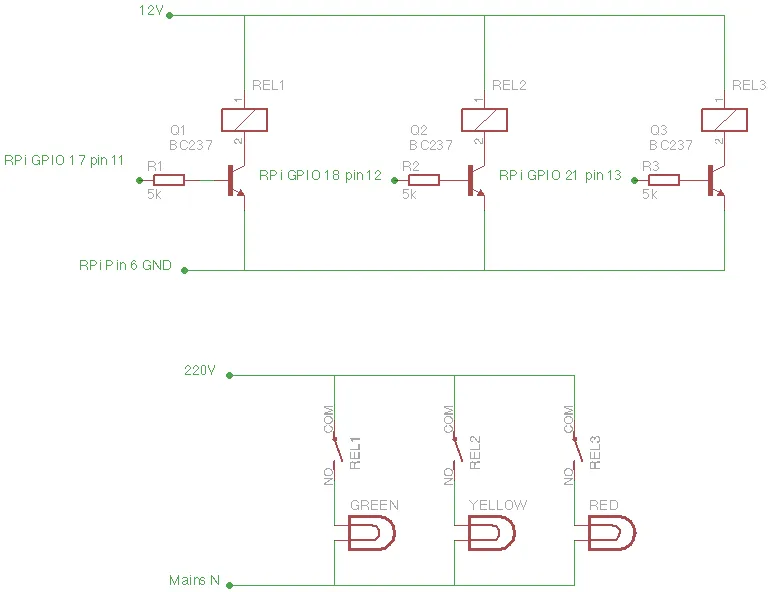
Installieren Sie Debian Squeeze auf einer SD-Karte, aktivieren Sie SSH und erweitern Sie beim ersten Boot das Root-Filesystem. Melden Sie sich dann an Ihrer Kiste an und installieren Sie ksh und nagios-nrpe-server.
sudo apt-get install ksh
sudo apt-get install nagios-nrpe-server
Das ist im Grunde alles. Sie überleben auch ohne ksh, aber da ich ein alter Knacker bin, bleibe ich gern bei dem, was ich von früher kenne. Ksh war schon in den Anfängen von UNIX dabei. In der guten alten Zeit war es das tägliche Brot anständigen Scriptings. Heute kommen Sie mit bash zurecht und werden ksh kaum vermissen. Mehr dazu in einem anderen Blogbeitrag. Wenn Ihnen ksh egal ist, ersetzen Sie die Verweise darauf in meinen Beispielen einfach durch bash.
Jetzt konfigurieren wir den NRPE-Daemon richtig.
pi@raspberrypi /etc/nagios $ grep allowed_hosts nrpe.cfg
allowed_hosts=127.0.0.1,192.168.2.34,194.40.128.84
pi@raspberrypi /etc/nagios $ cat nrpe.d/kmg_commands.cfg
command[kmg_ampel_red]=/app/prd/op5/bin/ampel red
command[kmg_ampel_yellow]=/app/prd/op5/bin/ampel yellow
command[kmg_ampel_green]=/app/prd/op5/bin/ampel green
command[kmg_ampel_blink]=/app/prd/op5/bin/ampel blink
command[kmg_ampel]=/app/prd/op5/bin/ampel blink
command[kmg_dummy]=/app/prd/op5/bin/dummy
pi@raspberrypi /etc/nagios $ sudo /etc/init.d/nagios-nrpe-server restart
[ ok ] Stopping nagios-nrpe: nagios-nrpe.
[ ok ] Starting nagios-nrpe: nagios-nrpe.
Damit ist die Integration zwischen dem Nagios/OP5-Server und dem Raspberry Pi eingerichtet. Am besten testen Sie sie mit den Befehlen in einem der obigen Beispiele (check_nrpe -H 10.64.150.5). Wenn das nicht funktioniert, beenden Sie den NRPE-Prozess auf dem Raspberry Pi mit "kill" und starten ihn neu. Das löst die meisten Probleme.
Die Ansteuerung der GPIO-Ports ist in Debian/Raspbian Squeeze extrem einfach. Sie schreiben einfach ein paar Befehle in Dateien im Dateisystem /sys. Zuerst müssen Sie einige GPIO-Ports aktivieren und die Richtung festlegen. Das habe ich in einem Startup-Script erledigt, /etc/init.d/ampel, auf das ich auch einen symbolischen Link /etc/rc2.d/S99ampel gesetzt habe, damit es beim Reboot automatisch ausgeführt wird. Debian ist allerdings ein seltsames Tier. Beachten Sie, dass ich das Startup-Script in rc2.d abgelegt habe, dem Standard-Runlevel von Debian, während ich es auf einer Ubuntu-Kiste in rc3.d abgelegt hätte.
Hier ist mein Script /etc/init.d/ampel:
#!/usr/bin/ksh
# /etc/init.d/ampel
#

### BEGIN INIT INFO
# Provides: ampel
# Required-Start:
# Required-Stop:
# Default-Start: 2 3 4 5
# Default-Stop: 0 1 6
# Short-Description: Ampel
# Description: Ampel
### END INIT INFO
################################################################################

TS=$(date "+%Y%m%d %H:%M:%S")
echo "$TS; $0 $1" >> /var/log/ampel.log

case $1 in
start)
echo "$TS; setup gpio" >> /var/log/ampel.log

echo "17" > /sys/class/gpio/export
echo "18" > /sys/class/gpio/export
echo "21" > /sys/class/gpio/export

echo "out" > /sys/class/gpio/gpio17/direction
echo "out" > /sys/class/gpio/gpio18/direction
echo "out" > /sys/class/gpio/gpio21/direction

#--- to rid the sudo part - change the permissions

chmod 666 /sys/class/gpio/gpio17/value
chmod 666 /sys/class/gpio/gpio18/value
chmod 666 /sys/class/gpio/gpio21/value
;;
esac
Damit sind die GPIO-Pins korrekt gesetzt, was Sie im Dateisystem prüfen können, indem Sie das Verzeichnis /sys/class/gpio ansehen. Beachten Sie, dass ich die Dateiberechtigungen der "value"-Dateien ändere. Wenn Sie das nicht tun, müssen Sie als root in diese Dateien schreiben, was sich mit "sudo" leicht erledigen lässt. Aber da der Raspberry Pi in Sachen Sicherheit ohnehin nicht auf dem neuesten Stand der Technik ist, habe ich beschlossen, dass jeder, der zufällig auf dem System angemeldet ist, diese Werte setzen können soll, egal mit welchem Benutzer. Wenn Sie "Ihre" GPIO-Pins dort sehen, sind Sie auf dem richtigen Weg.
pi@raspberrypi ~ $ ls -la /sys/class/gpio/
total 0
drwxr-xr-x 2 root root 0 Aug 16 16:58 .
drwxr-xr-x 26 root root 0 Aug 16 16:58 ..
--w------- 1 root root 4096 Aug 16 16:58 export
lrwxrwxrwx 1 root root 0 Aug 16 16:58 gpio17 -> ../../devices/virtual/gpio/gpio17
lrwxrwxrwx 1 root root 0 Aug 16 16:58 gpio18 -> ../../devices/virtual/gpio/gpio18
lrwxrwxrwx 1 root root 0 Aug 16 16:58 gpio21 -> ../../devices/virtual/gpio/gpio21
lrwxrwxrwx 1 root root 0 Aug 16 16:58 gpiochip0 -> ../../devices/virtual/gpio/gpiochip0
--w------- 1 root root 4096 Aug 16 16:58 unexport
Die NRPE-Konfiguration in /etc/nagios/nrpe.d/kmg_commands.cfg verweist auf das Script /app/prd/op5/bin/ampel, das lediglich ein Wrapper ist, falls vor dem eigentlichen Schalten der Relais noch etwas Schlaues zu tun wäre. In diesem Beispiel protokolliere ich nichts, und es steckt wenig Magie dahinter. Es ist meist klug, zwischen NRPE und dem, was Sie auf dem System ausführen wollen, einen solchen Wrapper zu haben; für mich ist es selbstverständlich, es so zu machen.
#!/usr/bin/ksh

ampel_bin=/app/prd/ampel/bin
#ampel="sudo $ampel_bin/setAmpel_a1"
ampel="$ampel_bin/setAmpel_a1"

blink(){
$ampel all
sleep 0.2s
$ampel none
sleep 0.2s
$ampel all
sleep 0.2s
$ampel none
sleep 0.2s
}

red(){
blink
echo " - Set ampel to: red"
$ampel red
}
yellow(){
blink
echo " - Set ampel to: yellow"
$ampel yellow
}
green(){
blink
echo " - Set ampel to: green"
$ampel green
}

echo "Ampel"
case $1 in
red)
red
;;
yellow)
yellow
;;
green)
green
;;
blink)
blink
;;
esac

exit 0
Am Ende führt dieser Wrapper das Script "$ampel" aus, das auf "/app/prd/ampel/bin/setAmpel_a1" gesetzt ist, mit einem Parameter: red, yellow, green oder blink. Das ist das Script setAmpel_a1:
#!/usr/bin/ksh

#-----------------------------
# Base configuration
#-----------------------------
this_dir=$(cd `dirname $0`; pwd)
base_dir=$(cd `dirname $0`/..;pwd)

. $base_dir/conf/gpio.conf

off=0
on=1

red(){
echo "$on" > /sys/class/gpio/gpio${a1red}/value
}

yellow(){
echo "$on" > /sys/class/gpio/gpio${a1yellow}/value

}

green(){
echo "$on" > /sys/class/gpio/gpio${a1green}/value
}

none(){
echo "$off" > /sys/class/gpio/gpio${a1red}/value
echo "$off" > /sys/class/gpio/gpio${a1yellow}/value
echo "$off" > /sys/class/gpio/gpio${a1green}/value
}

all(){
echo "$on" > /sys/class/gpio/gpio${a1red}/value
echo "$on" > /sys/class/gpio/gpio${a1yellow}/value
echo "$on" > /sys/class/gpio/gpio${a1green}/value
}

#================================
# MAIN
#================================
case $1 in
red)
none
red
;;
yellow)
none
yellow
;;
green)
none
green
;;
none)
none
;;
all)
all
;;
esac
Das war's, Leute!
Dieser Beitrag wurde mit KI aus dem englischen Original übersetzt.
Blog